



스마트스토어 부가세 신고 방법을 간단하게 핵심만 알려드립니다.
스마트스토어에서 일정 금액 이상의 매출이 발생했다면 반드시 부가세 신고를 해야 하는데요. 스마트스토어의 경우 소액의 매출이 발생하는 분들이 많죠. 부가세 신고 기준은 연 환산 매출 4,800만원만 기억하시면 됩니다.
부가세 신고가 처음인 분들을 위해 스마트스토어 부가세 신고 방법을 정리했습니다.
부가세 신고 대상 및 매출 기준
연 환산 매출 4,800만원 미만의 간이과세자는 부가세를 납부하지 않아도 돼요. 그러나, 부가세 신고는 해야 합니다. 여기서 연 환산 매출이란 운영 기간 동안 발생한 매출을 1년으로 환산한 금액을 말해요.
예를 들어, 3월~6월 3개월동안 1,500만원씩 매출이 발생했다면 3개월동안 4,500만원 매출이지만, 연 환산 매출액으로는 1억 8,000만원이 되는거죠. 당연히 부가세 신고 대상이 됩니다. 월 매출이 들쭉날쭉해도 1월~6월동안 발생한 월 평균 매출을 1년으로 환산했을 때 4,800만원 이상이라면 부가세를 납부해야 하는 거죠.
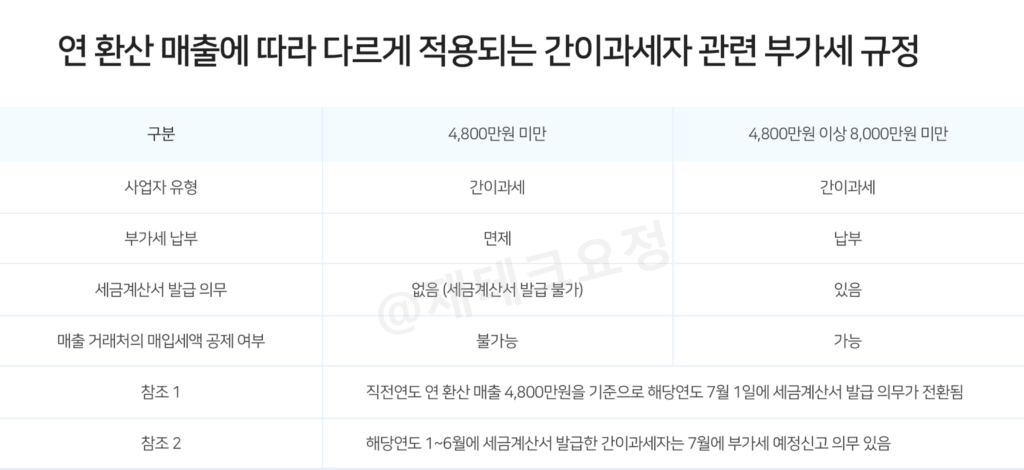
혹시나 본인 스토어의 매출이 부가세 납부 기준인지 애매하다면 국세청(국번없이 126)으로 전화해서 부가세 신고 대상 여부를 직접 확인하실 수 있어요.
🔗스마트스토어 판매자 유형 알아보기(개인판매자, 간이사업자, 개인사업자, 법인사업자)
사업체 유형별 부가세 신고 기간
✅ 간이과세자 : 매년 1월
✅ 개인사업자(일반사업자), 법인사업자 : 매년 1월, 7월
그럼, 언제 부가세 신고를 해야 할까요? 연 환산 매출 4,800만원 이하의 간이과세자라면 매년 1월에 부가세 신고를 하면 돼요. 그러나, 개인 및 법인사업자라면 매년 1월, 7월에 부가세 신고를 하셔야 합니다.
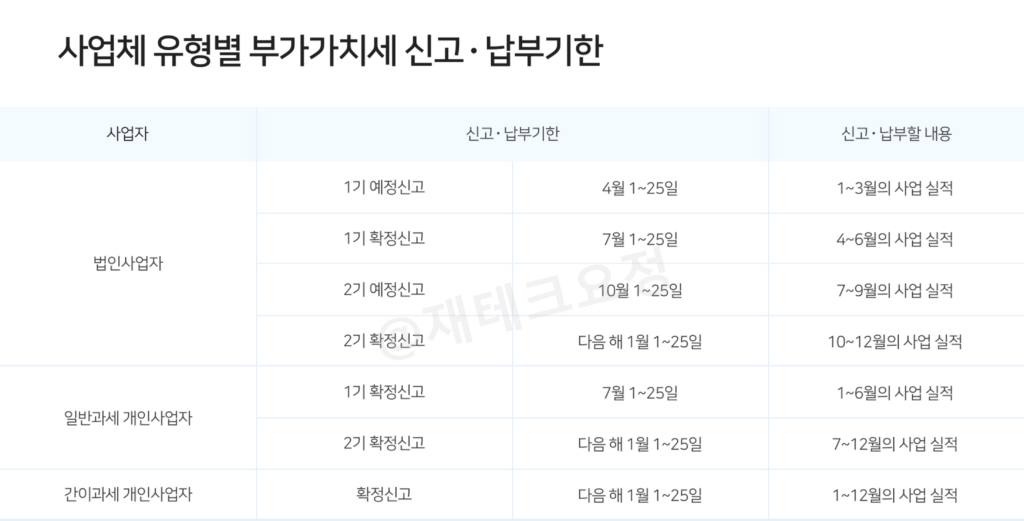
단, 간이과세자여도 7월에 부가세 신고를 해야 하는 경우가 있어요. 7월 1일 기준으로 과세유형전환 사업자(간이→일반)와 예정부과기간(1.1~6.30)에 세금계산서를 발급한 간이과세자는 1.1~6.30을 과세기간으로 해서 7.25까지 부가세 신고 및 납부를 하셔야 합니다.
스마트스토어 부가세 신고 방법
부가세를 납부해야 하든, 납부할 필요가 없든 부가세 신고는 무조건 하셔야 합니다. 스마트스토어에서는 부가세 신고를 위해 매출 이력을 잘 정리해주기 때문에 굉장히 쉽고 간단하게 신고하실 수 있어요.
1. 네이버 스마트스토어 부가세 신고 내역 확인하기
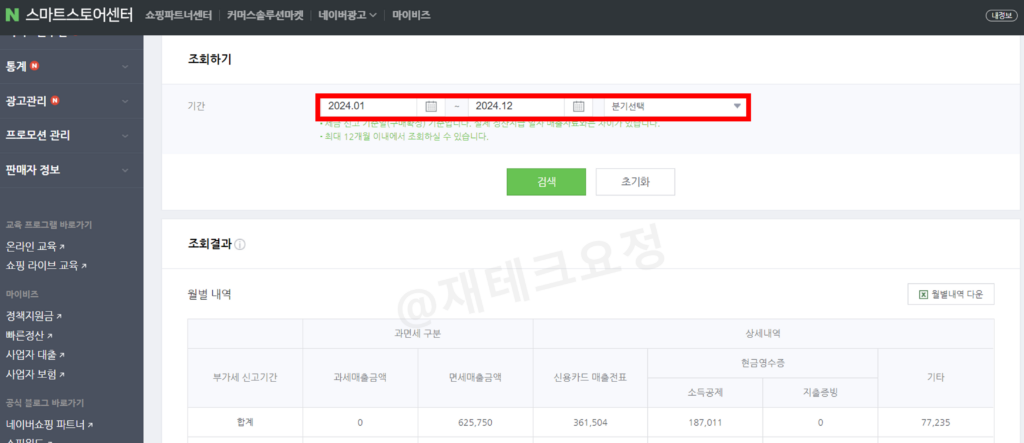
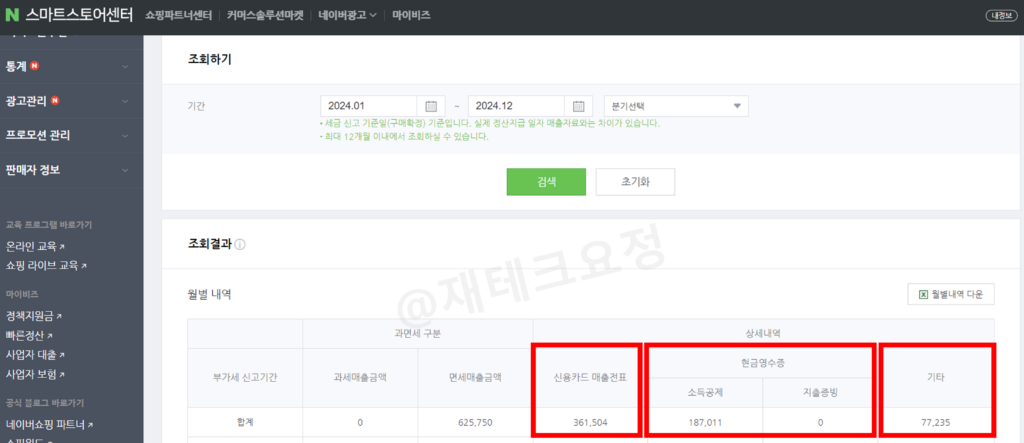
먼저 네이버 스마트스토어센터에 들어갑니다. [정산관리]-[부가세신고 내역]에서 신고해야 하는 기간을 조회해 주세요.
저는 24년 2월에 스마트스토어를 개설했고, 간이과세자라서 1년으로 조회했습니다.
2. 홈택스에서 부가세 신고하기
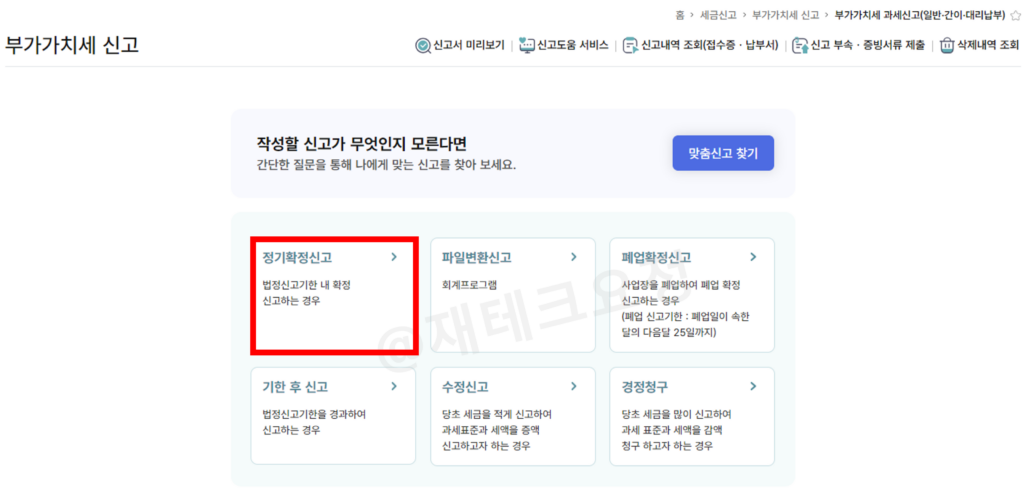
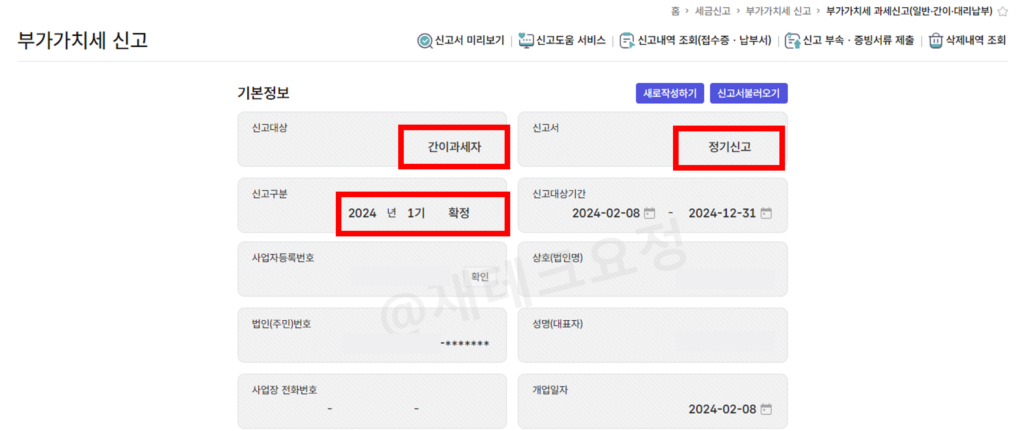
홈택스에 접속해서 [세금신고]-[부가가치세 신고]-[정기확정신고]에 들어갑니다.
기본정보 입력란에 아래와 같이 선택한 후 사업자등록번호 확인을 누르면 나머지 정보가 채워집니다.
✅ 신고대상 : 간이과세자
✅ 신고서 : 정기신고
✅ 신고구분 : 2024년 1기 확정
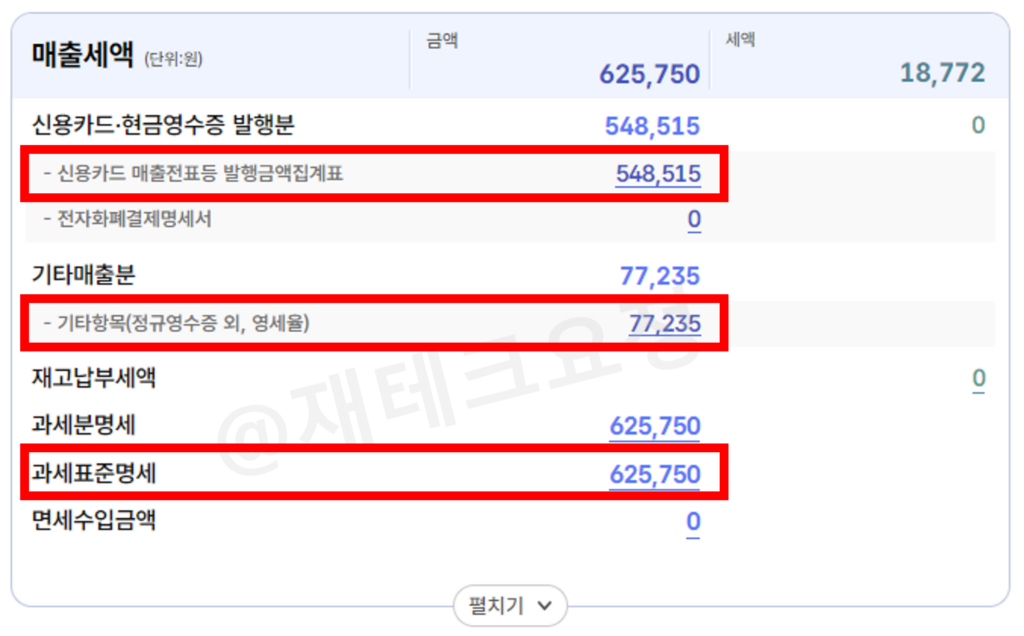
다음으로 넘어가서, 매출세액에 3가지 항목을 채워주면 되는데요.
저는 스마트스토어에서 전자책을 판매한 수익뿐이라 입력할 게 단순했습니다.
각각 금액란을 선택해서 스마트스토어 정산 내역 금액대로 입력해 주세요.
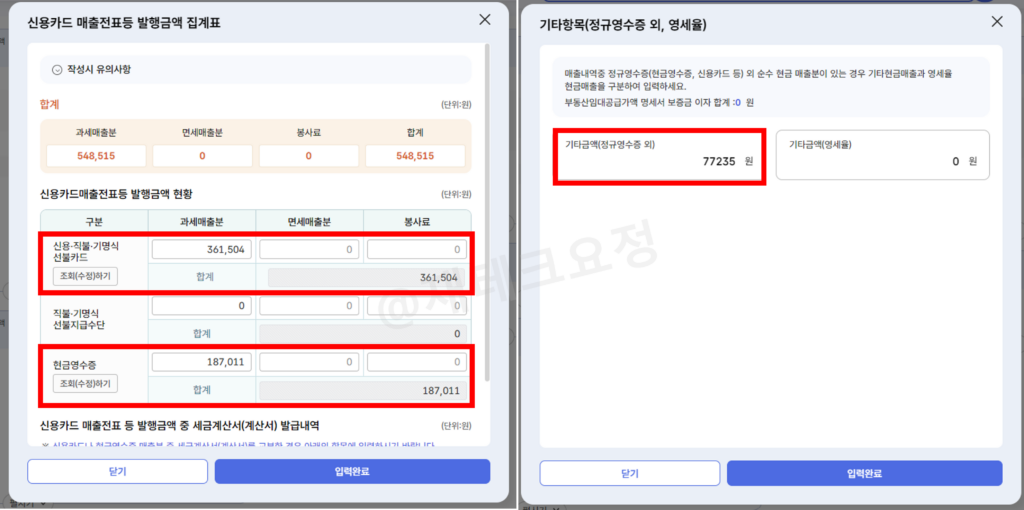
여기서, ‘신용카드·직불·기명식 선불카드’에 신용카드 매출전표를, ‘현금영수증’에 현금영수증 매출의 합계를 입력하면 됩니다. 기타(정규영수증 외) 금액은 기타 매출을 입력하면 돼요.
마지막으로 총 입력된 금액을 ‘과세표준명세’에도 똑같이 입력해 줍니다.
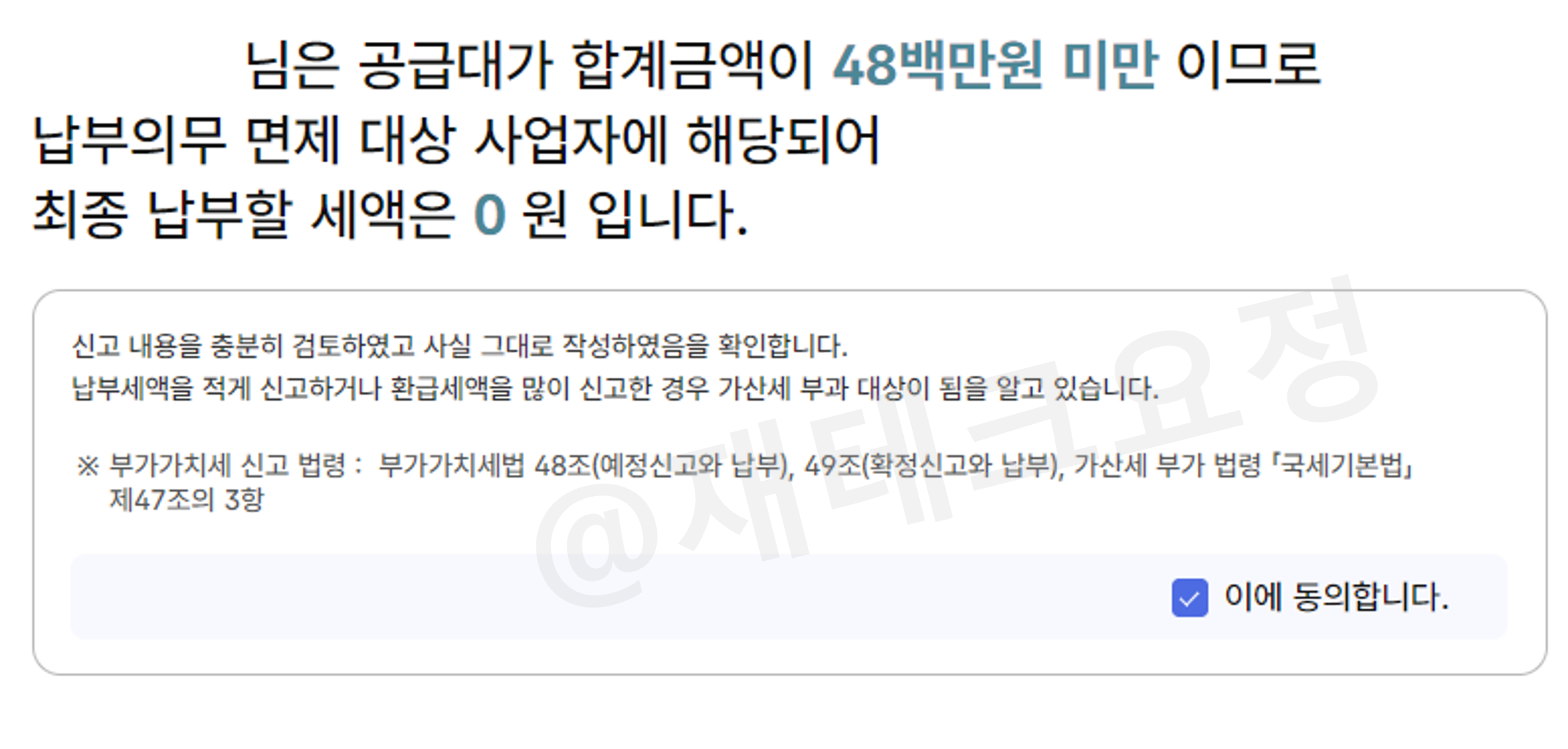
그리고, 신고서 입력을 완료하면 최종 납부 세액은 0원이 됩니다.
여기까지 스마트스토어 부가세 신고 방법에 대해 자세히 알아봤는데요. 저와 같이 소소하게 스마트스토어를 운영하는 분들이 간단하게 부가세 신고를 하실 수 있으면 좋겠네요! 이외에도 블로그나 유튜브를 통해 소득이 발생했다면 종합소득세 신고를 해야 한다는 것도 알고 계신가요? 이에 해당되는 분들은 아래 포스팅도 꼭 참고해 보세요.